

Cách cài đặt gói giao diện ngôn ngữ Tiếng Việt cho Windows 7, 8, 8.1
– Bước 1: Trước tiên bạn hãy download gói giao diện từ trang chủ Microsoft, bạn hãy chọn gói giao diện tương ứng với hệ điều hành Windows mà bạn đang sử dụng.
+ Gói giao diện Windows 7: Tải về tại đây
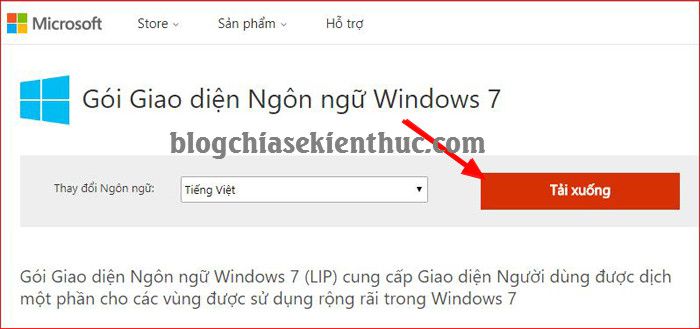 + Gói giao diện Windows 8: Tải về tại đây
+ Gói giao diện Windows 8.1: Tải về tại đây
+ Gói giao diện Windows 8: Tải về tại đây
+ Gói giao diện Windows 8.1: Tải về tại đây
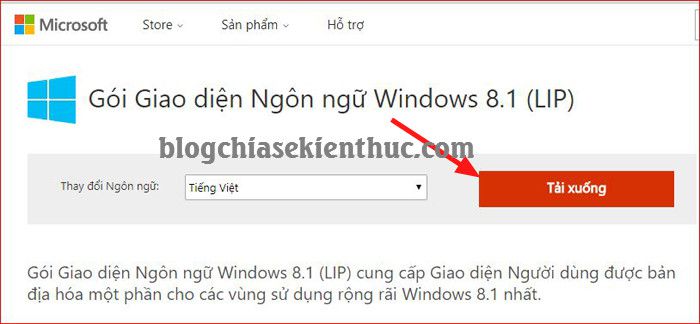
Trong bài hướng dẫn này mình sẽ hướng dẫn cho các bạn cài đặt gói giao diện ngôn ngữ trên hệ điều hành Windows 7, còn với Windows 8 hay 8.1 thì các bạn cũng cài đặt hoàn toàn tương tự nhé.
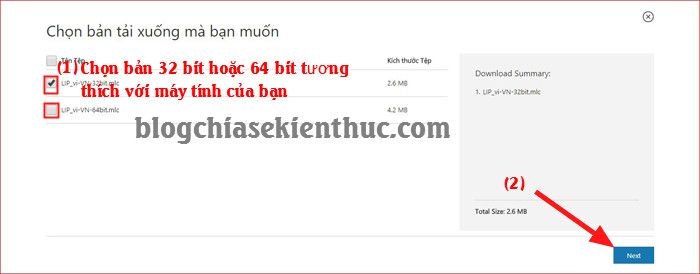
– Bước 2: Sau đó bạn hãy nhấn vào nút => tại đây bạn hãy chọn gói giao diện 32 bit hoặc gói giao diện 64bit sao cho phù hợp với hệ điều hành Windows mà bạn đang sử dụng.
Note: Nếu như bạn chưa biết máy tính bạn đang sử dụng nền bản 32bit hay 64bit thì đọc lại bài viết này nhé.
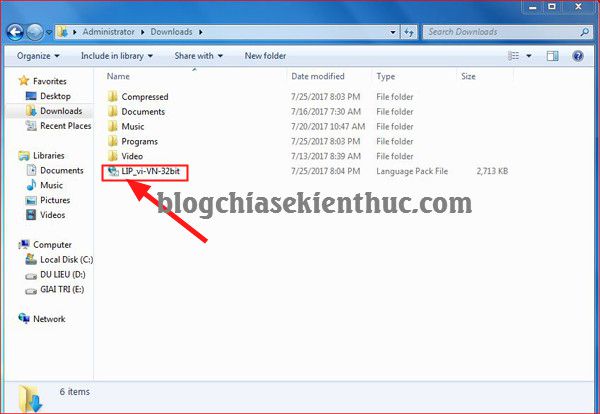
 – Bước 3: Click đúp chuột vào File mà bạn mới tải về.
 – Bước 4: Để đường dẫn mặc định chọn rồi nhấn .
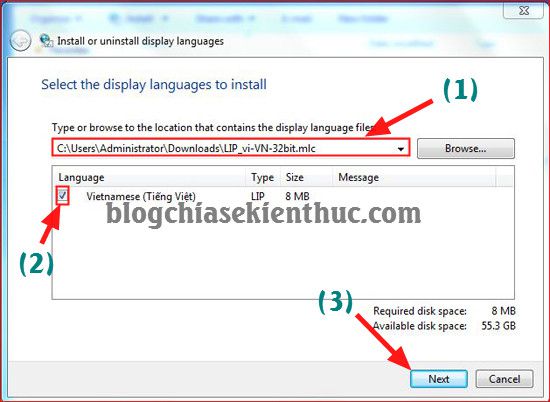 – Bước 5: Bạn tích chọn => rồi nhấn để tiếp tục.
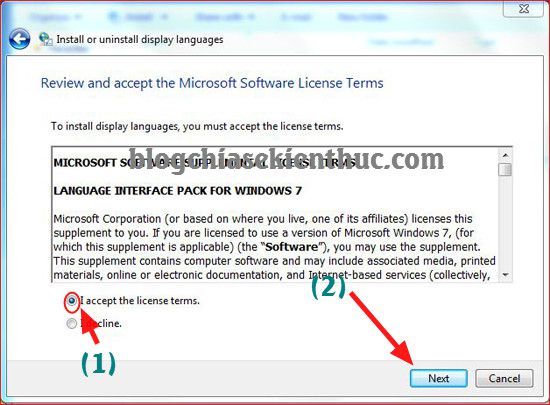 – Bước 6: Ở phần điều khoản dịch vụ phần mềm bạn chọn như hình rồi nhấn để bắt đầu quá trình cài đặt.
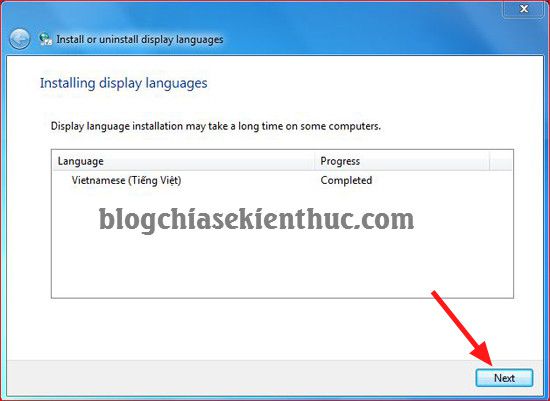
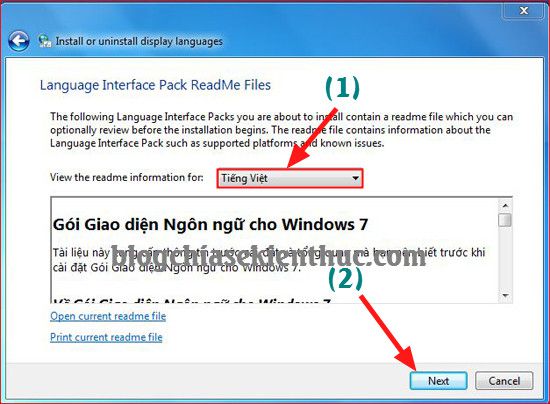 Sau khi (hoàn tất quá trình cài đặt gói giao diện tiếng Việt vào Windows bạn nhấn .
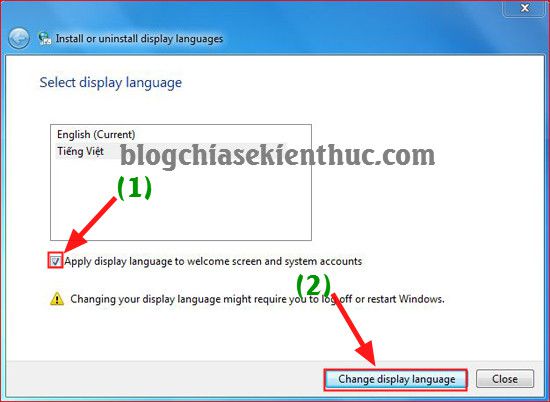
 – Bước 7: Tiếp tục tích vào ô Apply display language to welcome screen and sytem accounts rồi nhấn vào để đồng ý thay đổi ngôn ngữ.
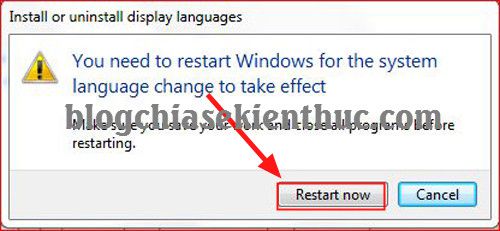
 – Bước 8: Tiếp theo ở cửa sổ bạn chọn để khởi động lại máy và Updata gói tiếng Việt cho windows nhé.
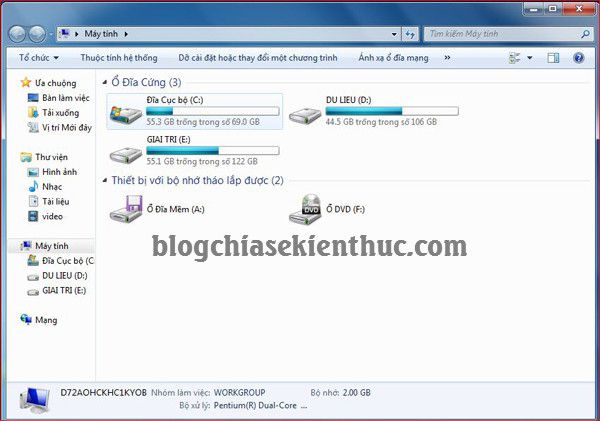
 Và đây là thành quả của chúng ta. Trong cửa sổ Computer
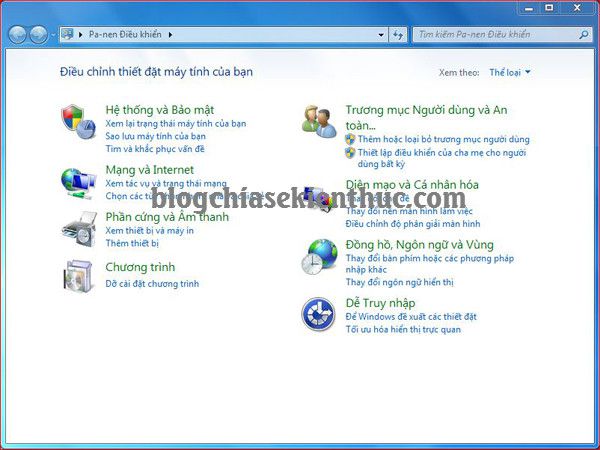
 Còn đây là giao diện của Control Panel điều khiển.
 Lời kết
Vâng, quá trình cài đặt ngôn ngữ Tiếng Việt cho máy tính chạy Windows 7, 8, 8.1 kết thúc. Bây giờ gần như toàn bộ hệ điều hành đã được chuyển đổi từ tiếng Anh sang tiếng Việt rồi nhé. Việc này sẽ rất hữu ích với những bạn muốn tìm tòi hay sửa lỗi máy tính mà không thành thạo Tiếng Anh. Nhưng nó cũng rất hãm tài đối với các bạn muốn theo đuổi các chuyên ngành tin học
Lời kết
Vâng, quá trình cài đặt ngôn ngữ Tiếng Việt cho máy tính chạy Windows 7, 8, 8.1 kết thúc. Bây giờ gần như toàn bộ hệ điều hành đã được chuyển đổi từ tiếng Anh sang tiếng Việt rồi nhé. Việc này sẽ rất hữu ích với những bạn muốn tìm tòi hay sửa lỗi máy tính mà không thành thạo Tiếng Anh. Nhưng nó cũng rất hãm tài đối với các bạn muốn theo đuổi các chuyên ngành tin học  Hi vọng bài viết này sẽ hữu ích đối với các bạn. Chúc các bạn thành công!
Trong bài hướng dẫn này mình sẽ hướng dẫn cho các bạn cài đặt gói giao diện ngôn ngữ trên hệ điều hành Windows 7, còn với Windows 8 hay 8.1 thì các bạn cũng cài đặt hoàn toàn tương tự nhé.
Note: Nếu như bạn chưa biết máy tính bạn đang sử dụng nền bản 32bit hay 64bit thì đọc lại bài viết này nhé.
No comments:
Post a Comment